WPA2に関する脆弱性(KRACKs)のソフトウェア修正手順
この手順ではWPA2に関する脆弱性(KRACKs)を修正するみどりボックス内のソフトウェア修正手順を説明しています。内容をよくご確認の上でアップデートを行ってください。
詳細については2017年10月23日付のお知らせをご確認ください。
対象製品:みどりボックス2 Wi-Fi版、グローイングモニタ(エスペックミック株式会社製)
更新内容:内部のWPA2に関するソフトウェアWPA supplicantを最新バージョンに更新します。
ご使用上の注意:環境によって異なりますが、ソフトウェアの更新には10~15分程度掛かります。(通信速度が出ない場合はより時間が掛かります。) その間、みどりボックスからのデータ送信が途切れる場合があります。
内容には十分注意して作成しておりますが、更新作業中に発生した不慮の事象によりみどりボックスが使用できなくなる可能性があります。万が一そのような事が発生した場合はセンドバック対応とさせて頂きます。
【ソフトウェア修正手順】
全体の流れ
セットアップを行った時のように、スマートフォンにQRコード(2次元バーコード)を表示させてそれを読みとることでソフトウェアをダウンロードし更新処理が行われます。
詳細手順
- みどりモニタを参照し、データ更新が正しく行われていることを確認します。
インターネットに接続されていないとソフトウェアの更新は出来ませんので最初に必ず正常動作を確認して下さい。 - 「みどりボックスWi-Fiモデル設定用シート」を用意します。
お手元に設定用シートがない場合は下記のページからダウンロードしてA3サイズで印刷してください。
⇒みどりボックスWi-Fiモデル設定用シート - 下記のリンクをスマートフォンで開き、QRコードを画面に表示します。
⇒QRコードを表示する - 設定用シートの点線枠上にスマートフォンとみどりボックスのWebカメラを配置します。
設定用シートが用意できない場合はスマートフォンとWebカメラの距離が16cm程度の位置で向い合せにし、スマートフォンの中心とWebカメラのレンズの中心が合うように置いてください。 - みどりボックスのボタンを1回押してQRコードを読み取ります。
QRコードの読み取りに成功してからソフトウェアの更新が完了するまで10分以上掛かります。設定用シートの裏面を参照し、LEDが成功パターンの点滅していることを確認したら、10分以上待って次の手順に進んでください。
※初期設定時のような完了通知はされません。 - みどりモニタを開き、端末設定ボタンをクリックして表示を確認します。
下の画像のように「JVNVU#90609033 対策パッチ適用済」と表示されていれば修正が完了しています。
表示されていない場合は左上の閉じるボタンを押して端末設定画面を閉じ、再度端末設定画面を開いて確認して下さい。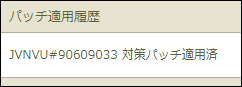

参考:Wi-Fiモデル初期設定説明動画はこちら
※動画では最後に完了通知が来ていますが、今回の場合は通知されませんのでご注意ください。
操作に関してご不明な点がある場合は下記までご連絡ください。
メール: support@midori-cloud.net
電話: 03-6851-4831